|
|
|
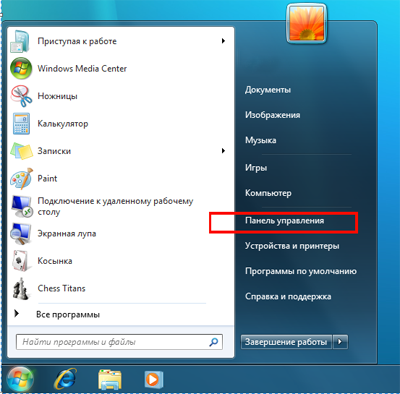
В меню «Пуск» выберите «ПАНЕЛЬ УПРАВЛЕНИЯ»
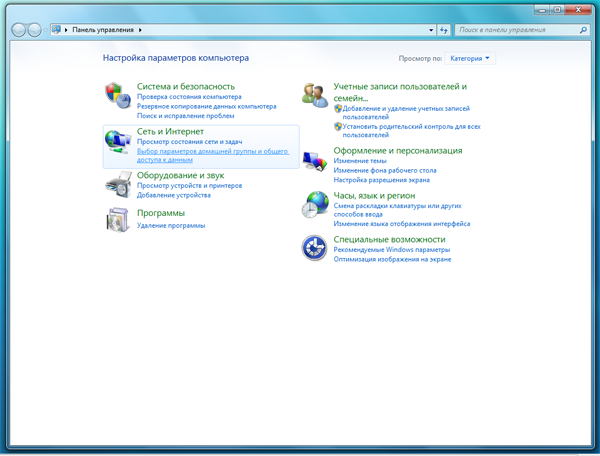
Выберете пункт«СЕТЬ И ИНТЕРНЕТ»:
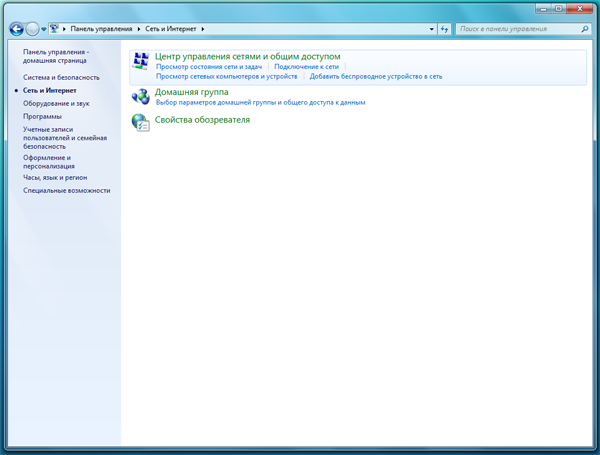
В открывшемся окне выберете «ЦЕНТР УПРАВЛЕНИЯ СЕТЯМИ И ОБЩИМ ДОСТУПОМ»:
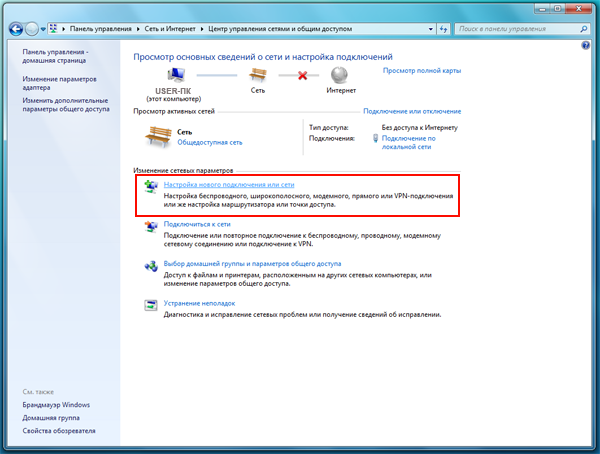
В открывшемся окне выберете «НАСТРОЙКА НОВОГО ПОДКЛЮЧЕНИЯ ИЛИ СЕТИ»:
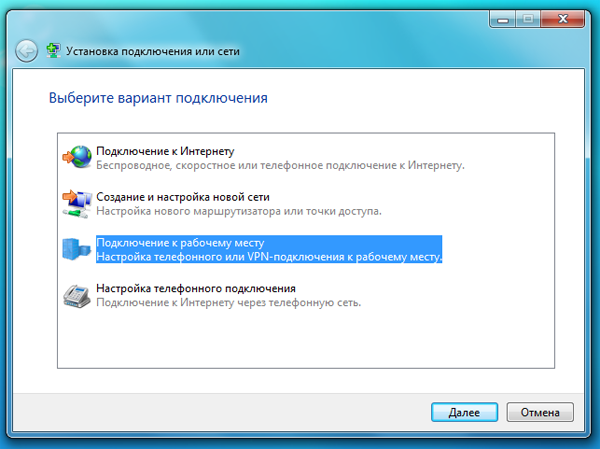
В открывшемся окне «УСТАНОВКА ПОДКЛЮЧЕНИЯ ИЛИ СЕТИ» выбрать «ПОДКЛЮЧЕНИЕ К РАБОЧЕМУ МЕСТУ», нажать «ДАЛЕЕ»
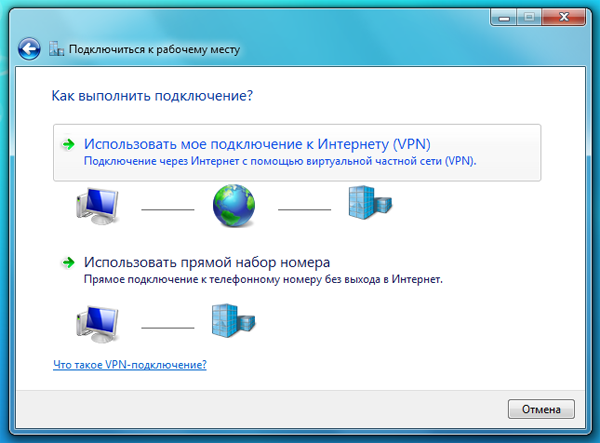
В открывшемся окне «ПОДКЛЮЧЕНИЕ К РАБОЧЕМУ МЕСТУ» выбрать «ИСПОЛЬЗОВАТЬ МОЕ ПОДКЛЮЧЕНИЕ К ИНТЕРНЕТУ (VPN)»
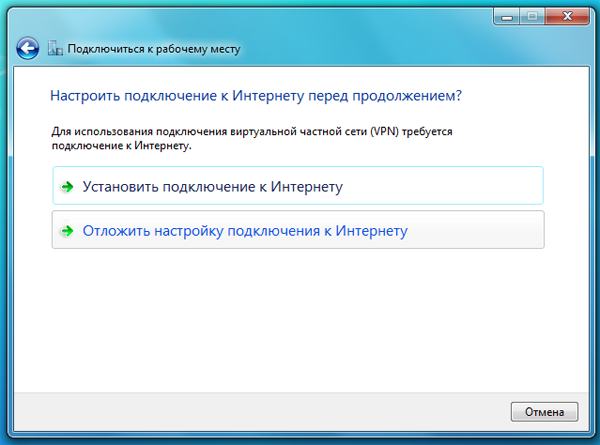
В открывшемся окне выбрать «ОТЛОЖИТЬ НАСТРОЙКУ ПОДКЛЮЧЕНИЯ К ИНТЕРНЕТУ»
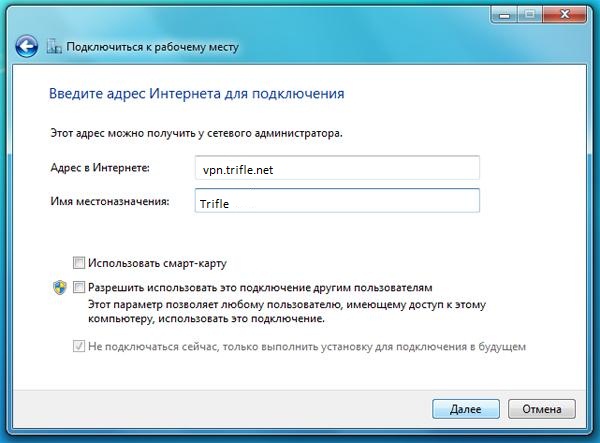
В открывшемся окне введите IP-адрес: vpn.trifle.net, нажмите «ДАЛЕЕ» и имя подключения «Trifle»
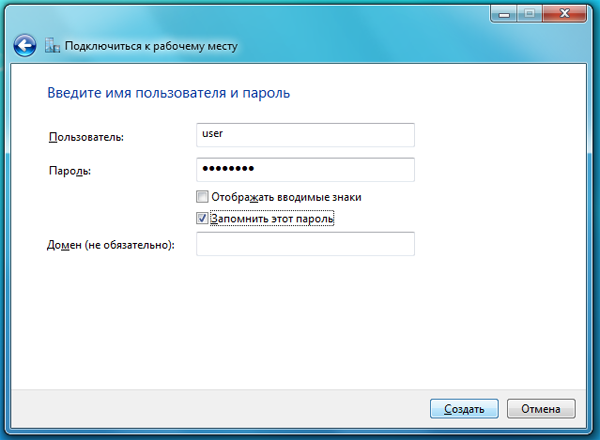
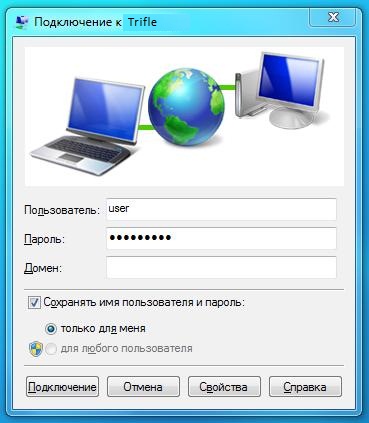
В целях безопасности рекомендуем не устанавливать галочку «Запомнить этот пароль». В открывшемся окне введите ваши login (Пользователь) и password (Пароль), нажмите «СОЗДАТЬ». В целях безопасности рекомендуем не устанавливать галочку «Запомнить этот пароль».
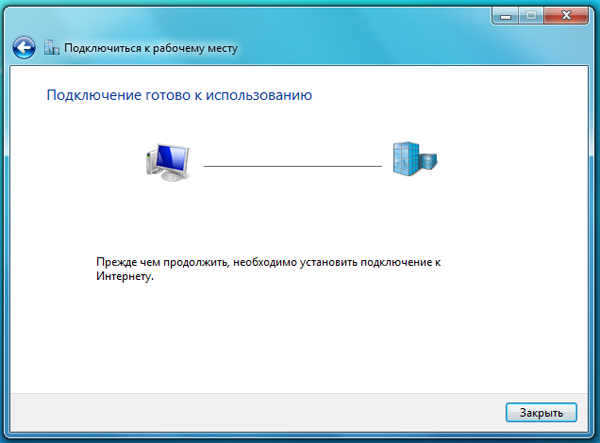
В открывшемся окне нажмите «ЗАКРЫТЬ»
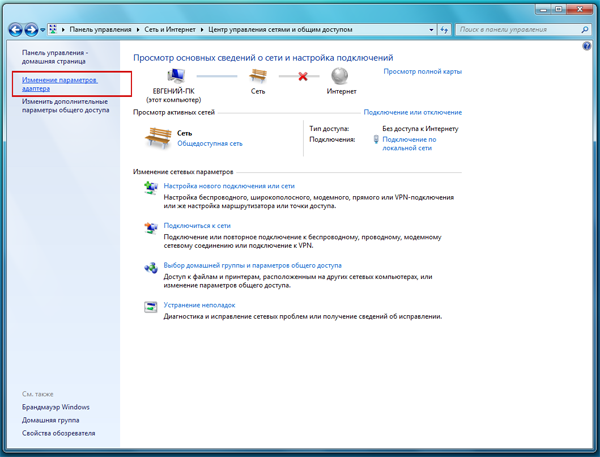
В окне «Центр управления сетями и общим доступом» слева выберете ссылку «ИЗМЕНЕНИЕ ПАРАМЕТРОВ АДАПТЕРА»:
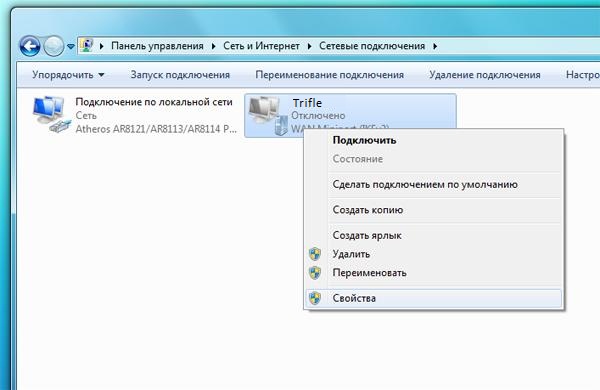
В открывшемся окне «СЕТЕВЫЕ ПОДКЛЮЧЕНИЯ» выберите созданное подключение, нажмите правой кнопкой мыши и в открывшейся вкладке нажмите «СВОЙСТВА»
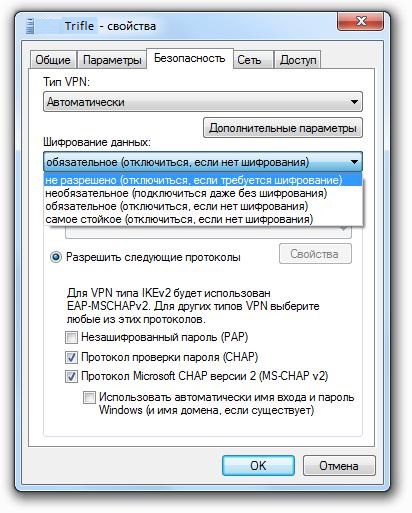
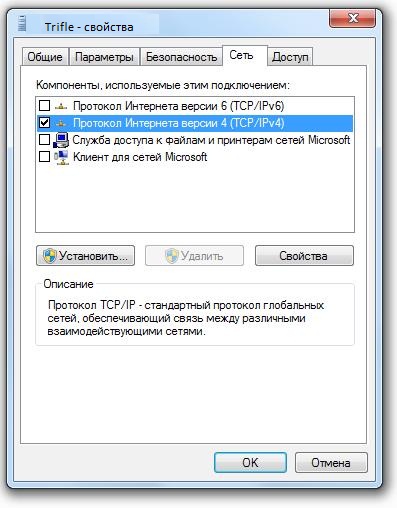
Выберите вкладку «БЕЗОПАСНОСТЬ». В меню шифрования данных установите параметр «НЕ РАЗРЕШЕНО (отключиться, если требуется шифрование)» (рис. 13). Откройте вкладку «СЕТЬ». В поле «Компоненты, используемые этим подключением» снимите галочку с «Протокол Интернета версии 6 (TCP IP 6)», выберете «Протокол Интернета версии 4(TCP IP 4)» и нажмите «СВОЙСТВА» (рис. 14)
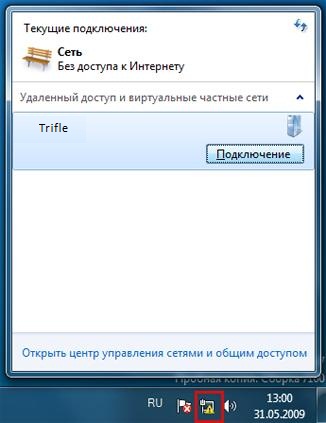
Запустите созданное подключение в окне сетевых подключений или с помощью значка «Сеть» на панели задач (где часы!!!). В дополнительном окне нажмите кнопку «Подключение»
Если все настройки сделаны правильно, то Вы увидите сообщение об удачном подключении. |
|
|
|
|
| UA | RU | Copyright © 1994-2026 ISP Trifle, +38 (056) 731-99-11, admin@trifle.net |